SNAM7400 3D打印EZ银色机械臂安装教程v0.2

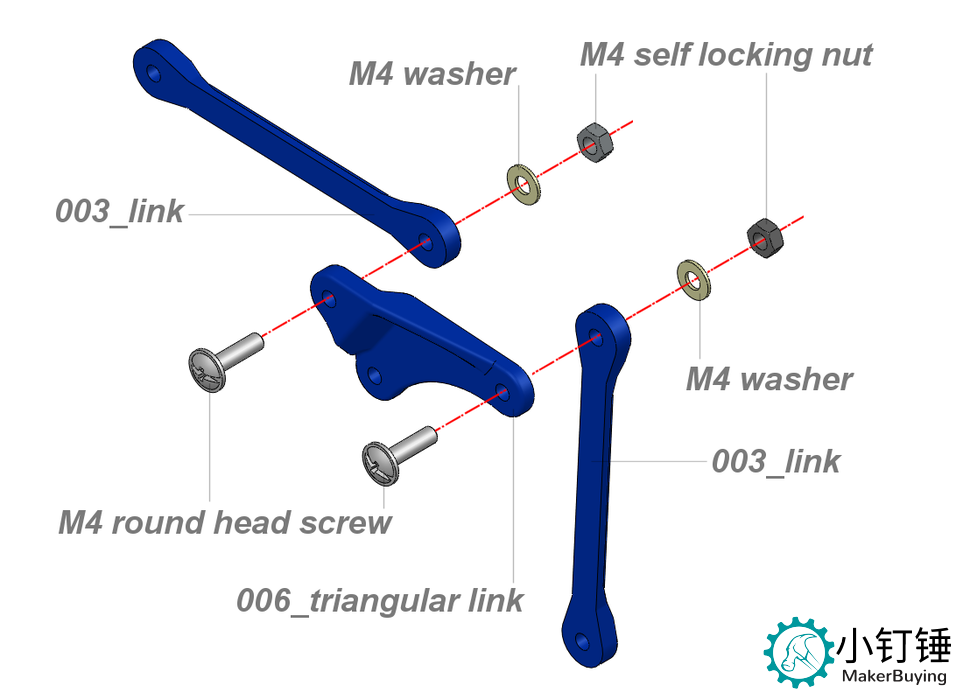
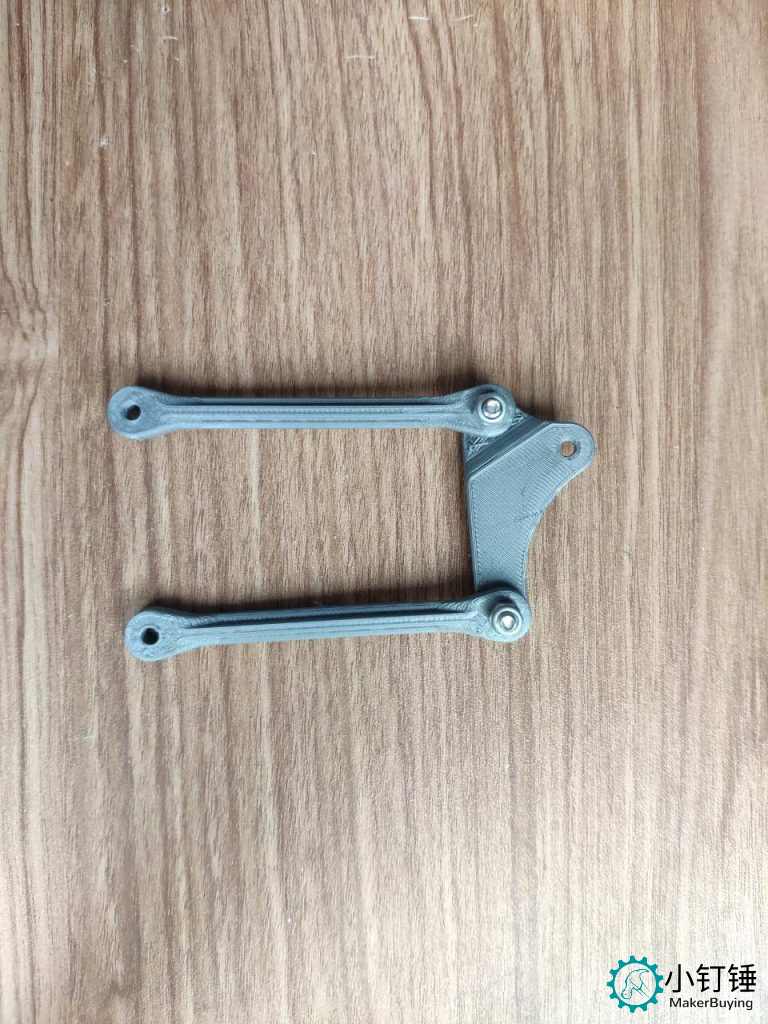
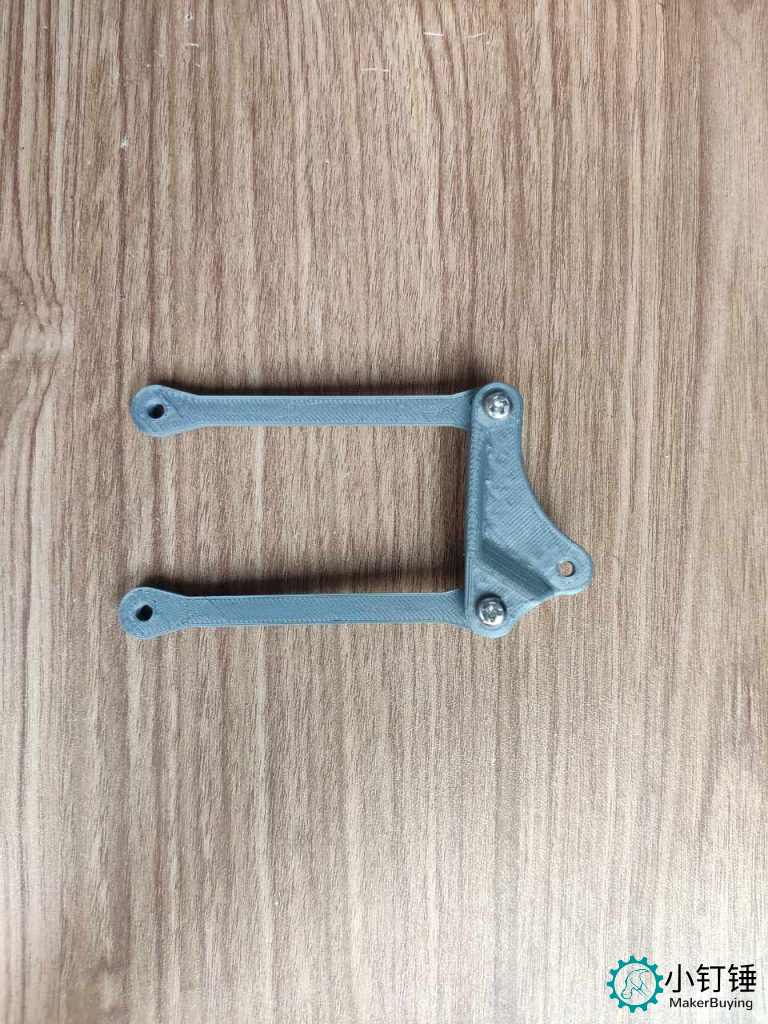
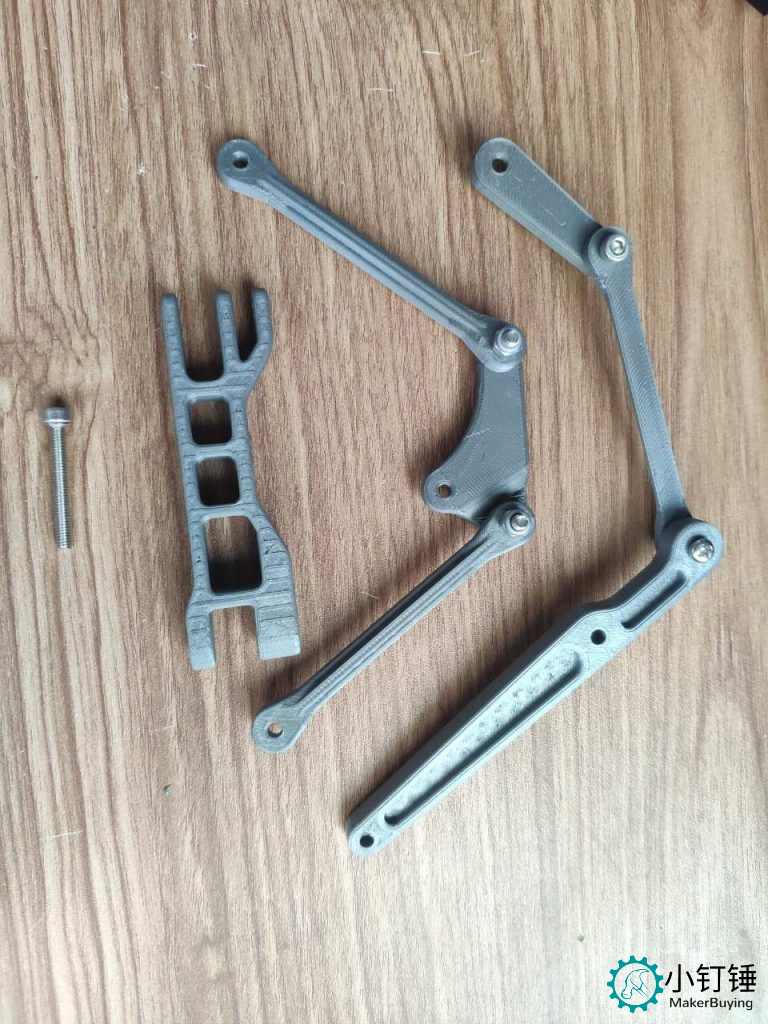
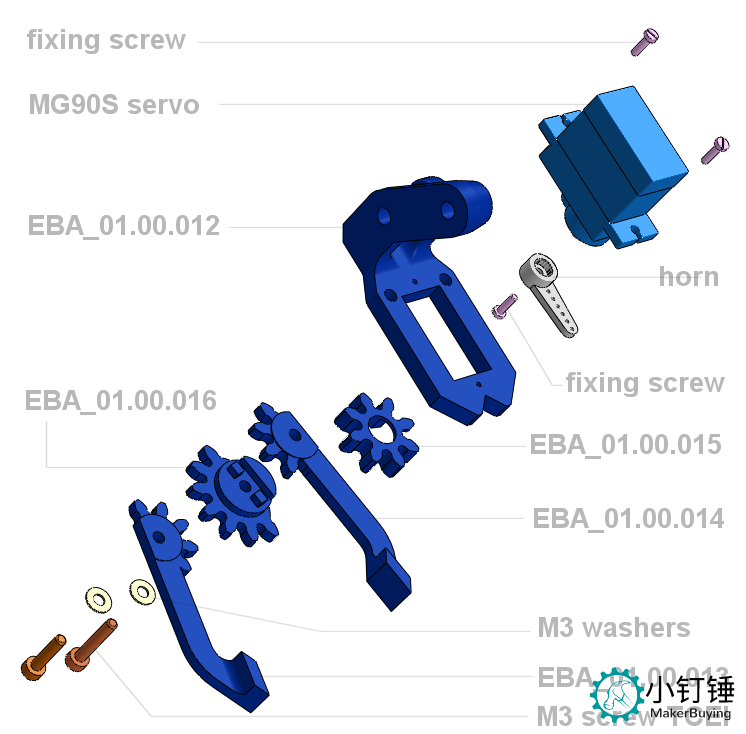
1、将两个连杆臂 连接到三角连杆

SNAM7400 3D打印EZ银色机械臂安装教程v0.2

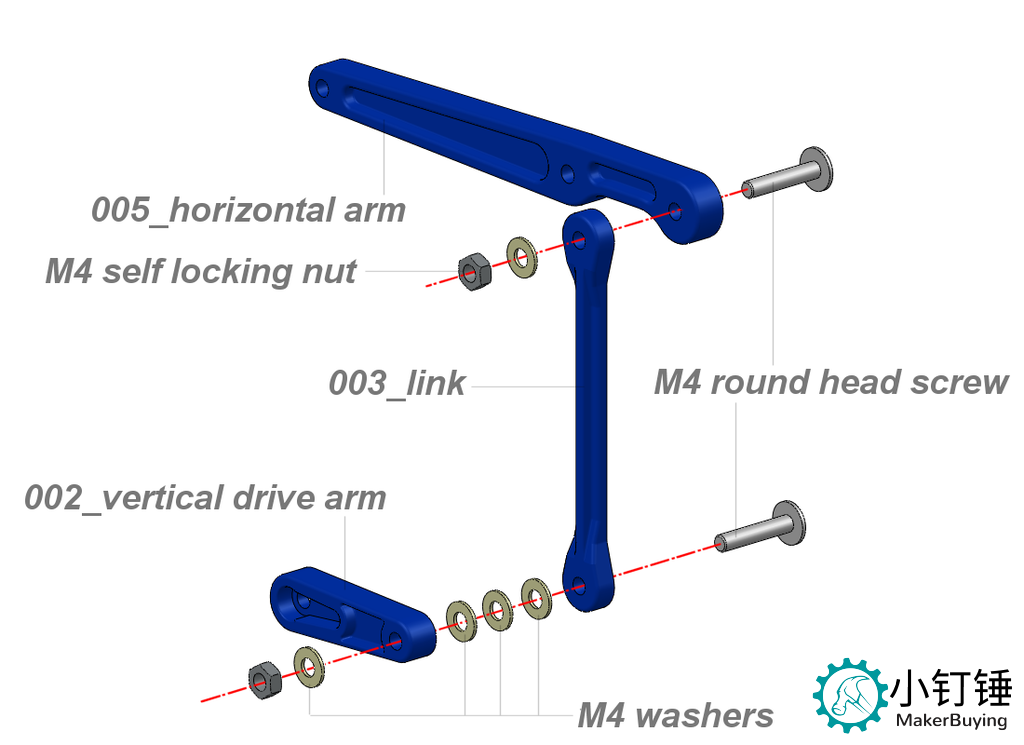
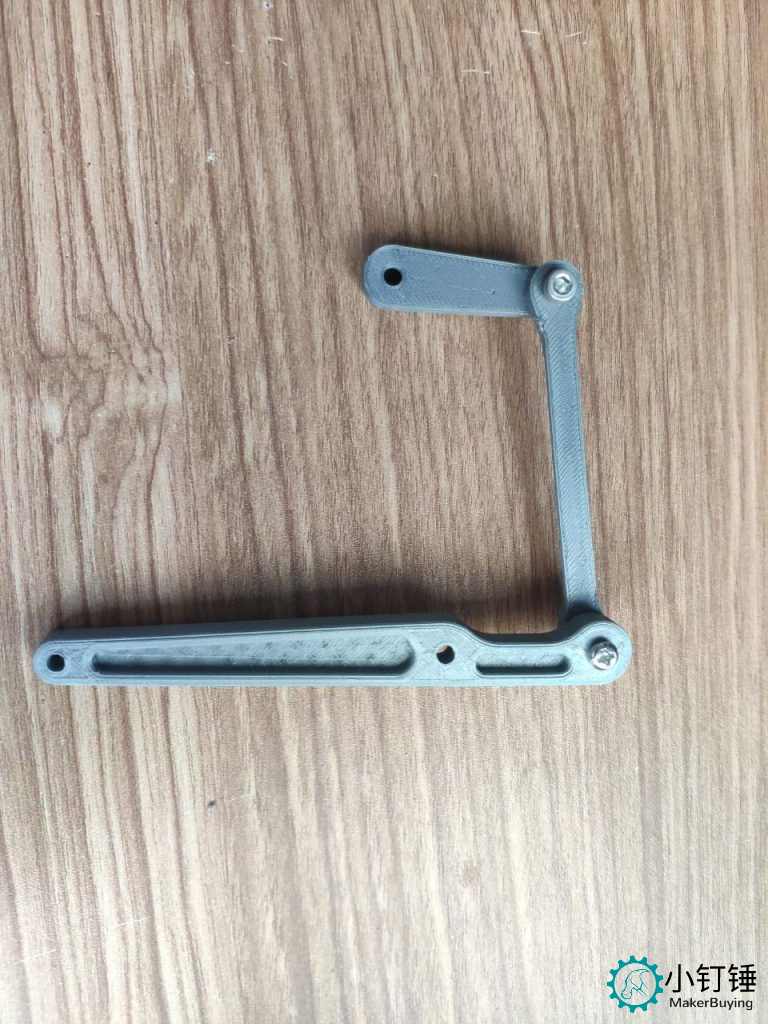
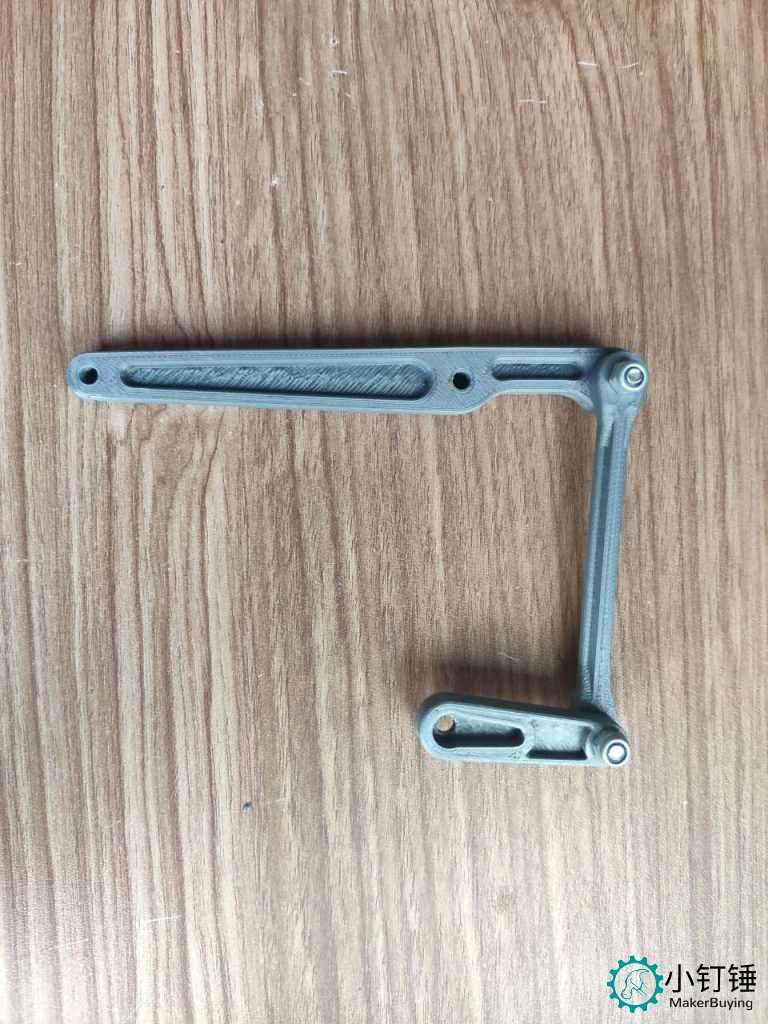
2、 将连杆连接到水平臂的后关节

SNAM7400 3D打印EZ银色机械臂安装教程v0.2

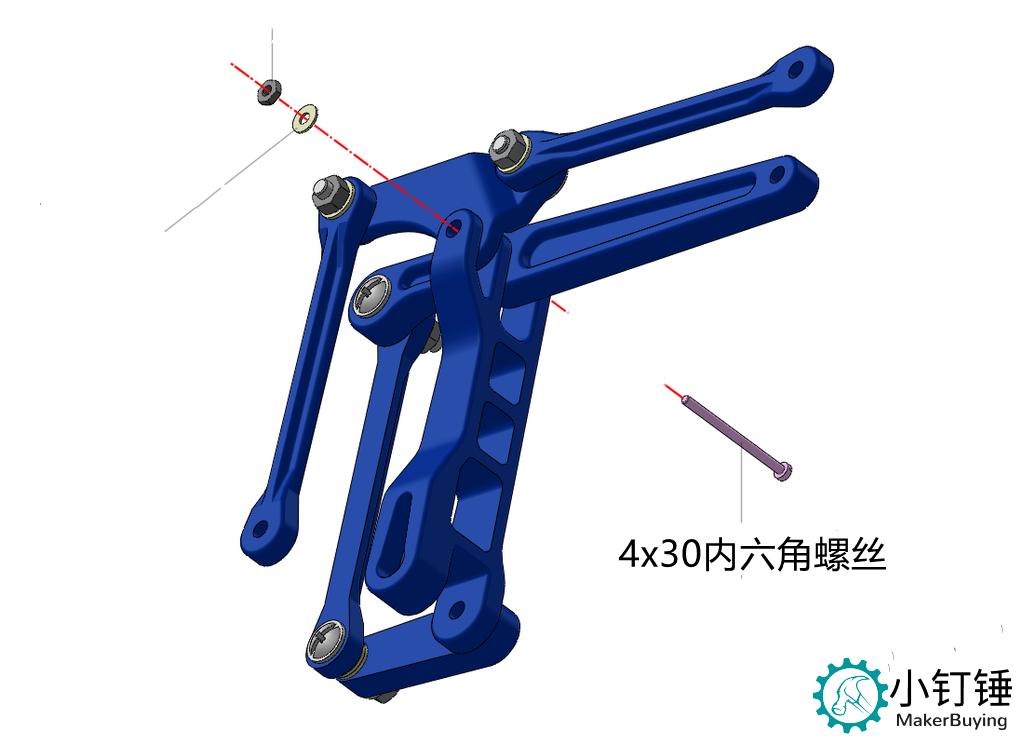
3、 将两个预组装连杆连接到前驱动臂 

SNAM7400 3D打印EZ银色机械臂安装教程v0.2
将水平臂和三角连杆 定位到与前驱动臂的上部连接对齐的位置
SNAM7400 3D打印EZ银色机械臂安装教程v0.2

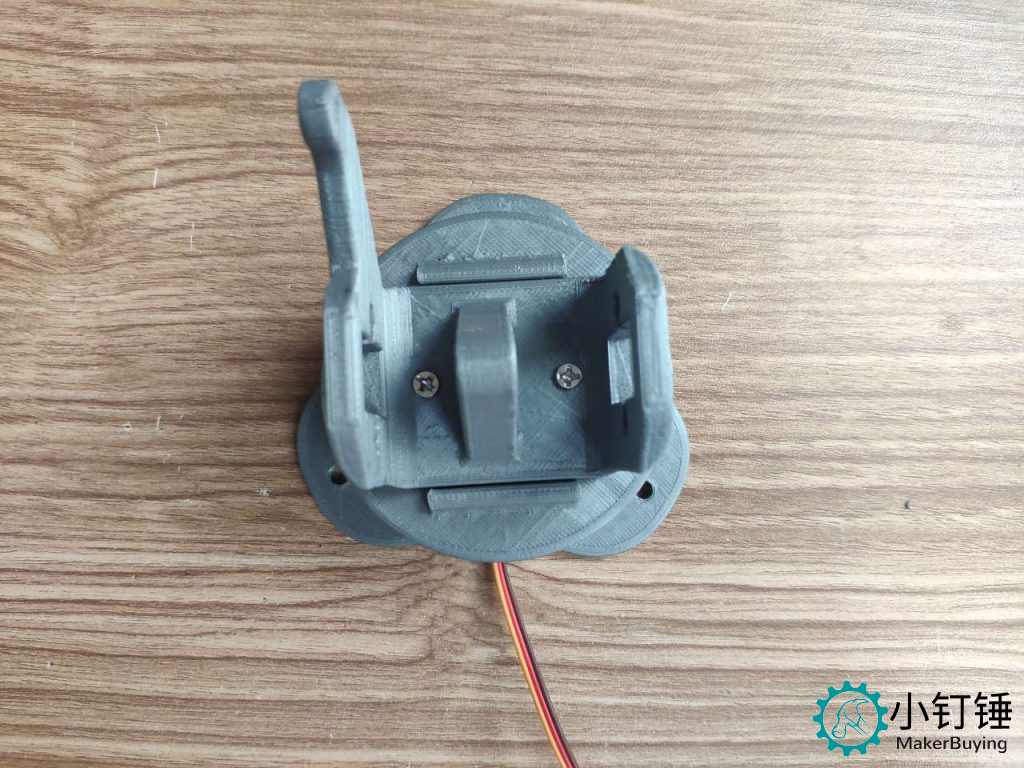
4、底座组装

SNAM7400 3D打印EZ银色机械臂安装教程v0.2
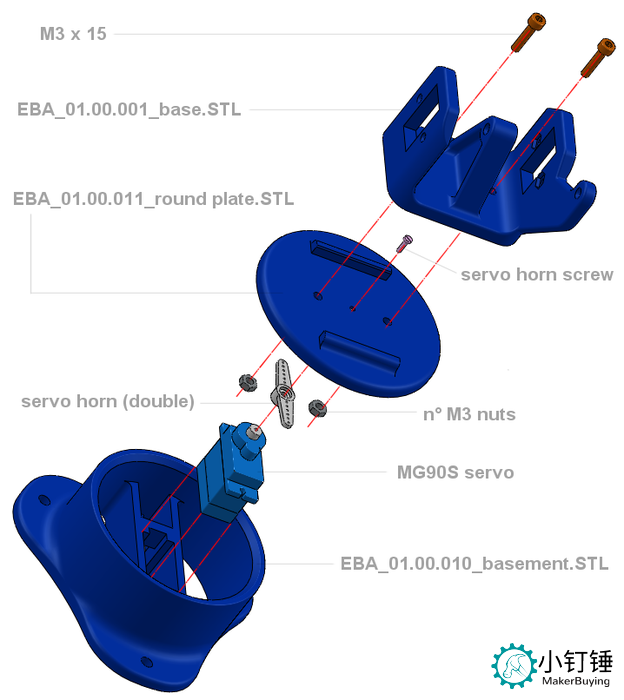
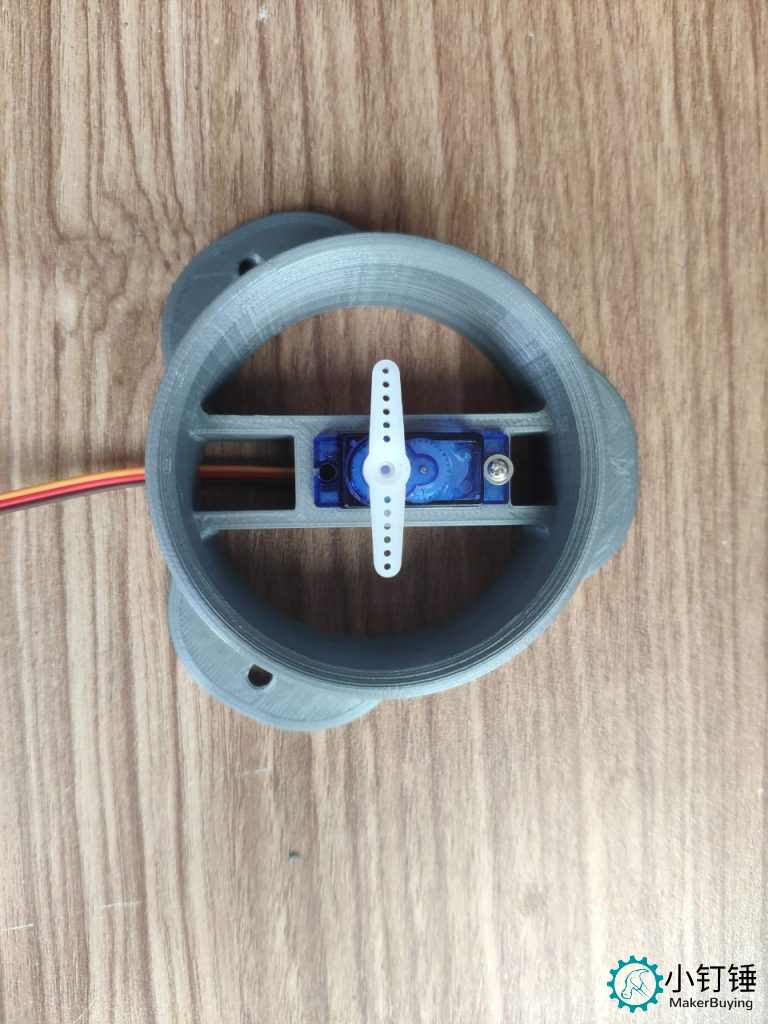
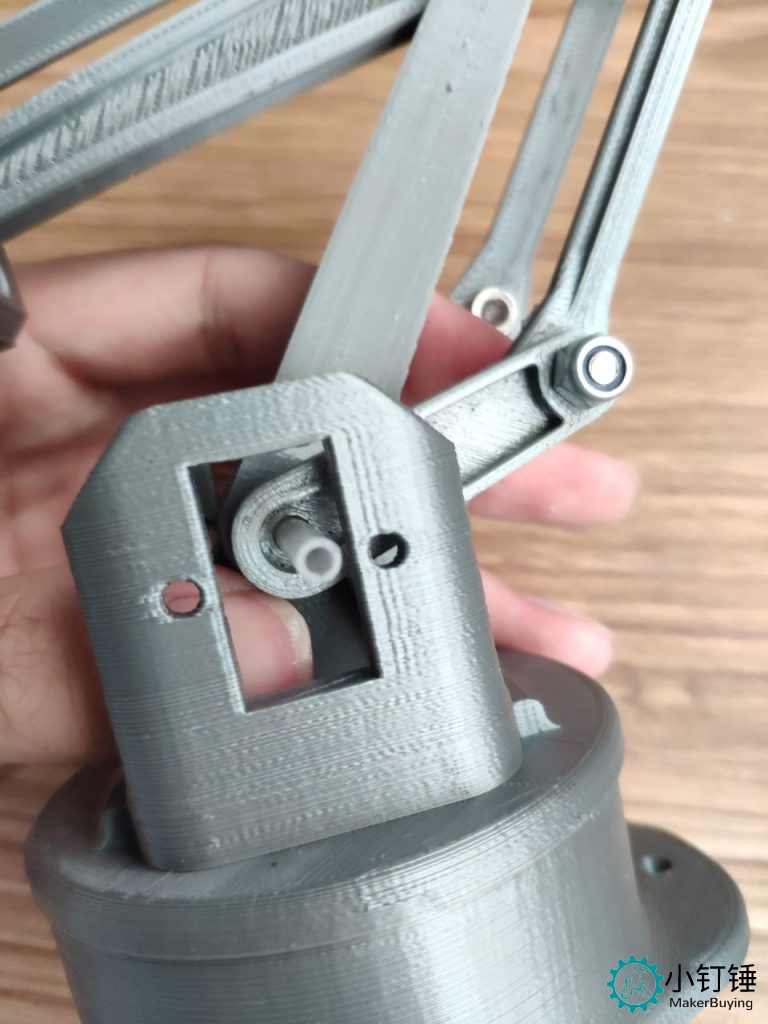
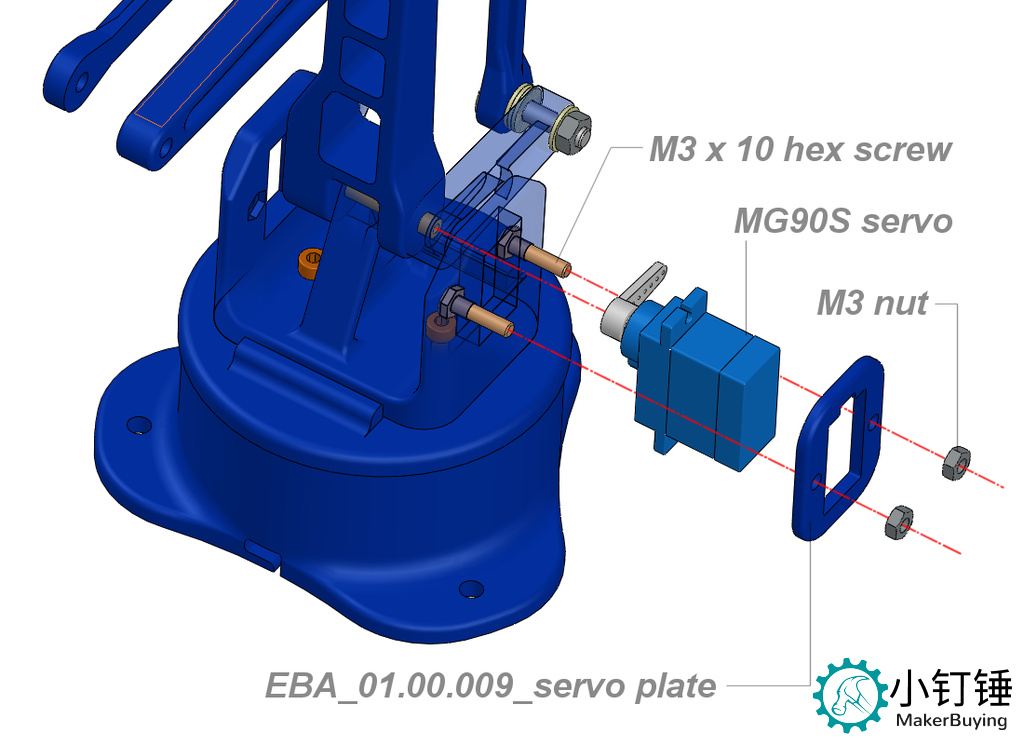
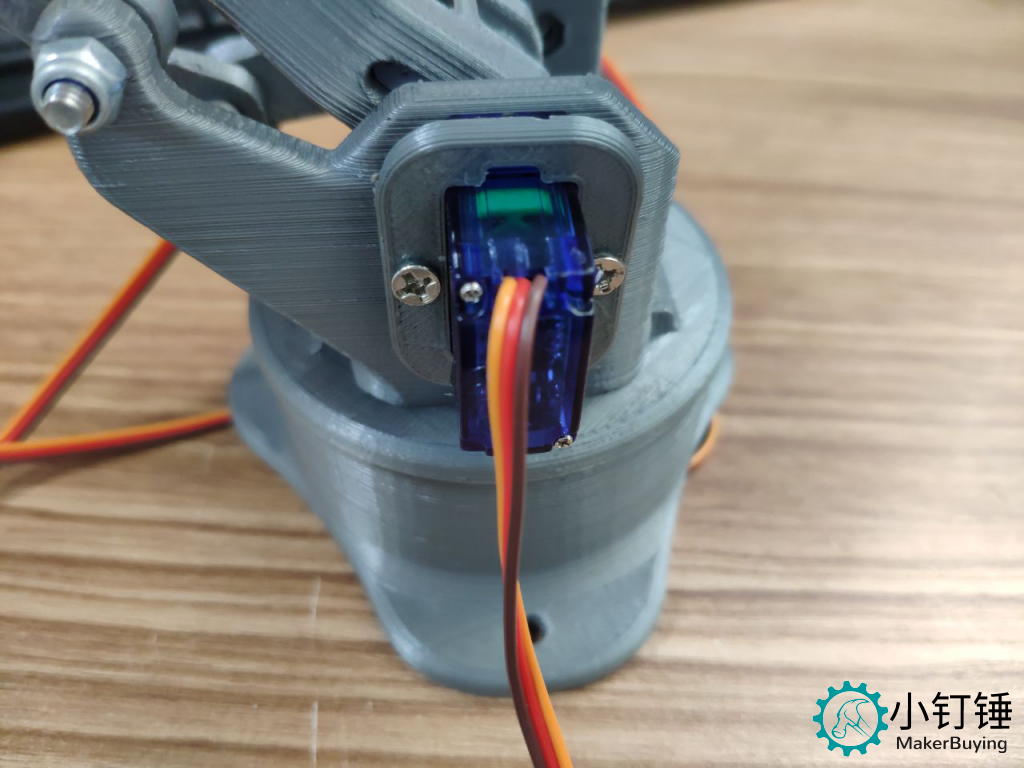
首先固定舵机
SNAM7400 3D打印EZ银色机械臂安装教程v0.2
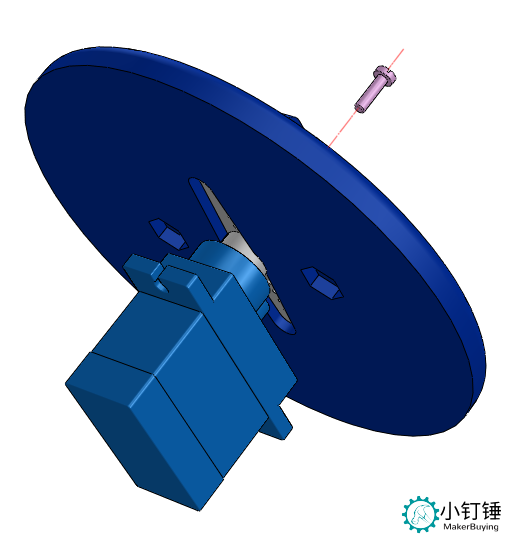
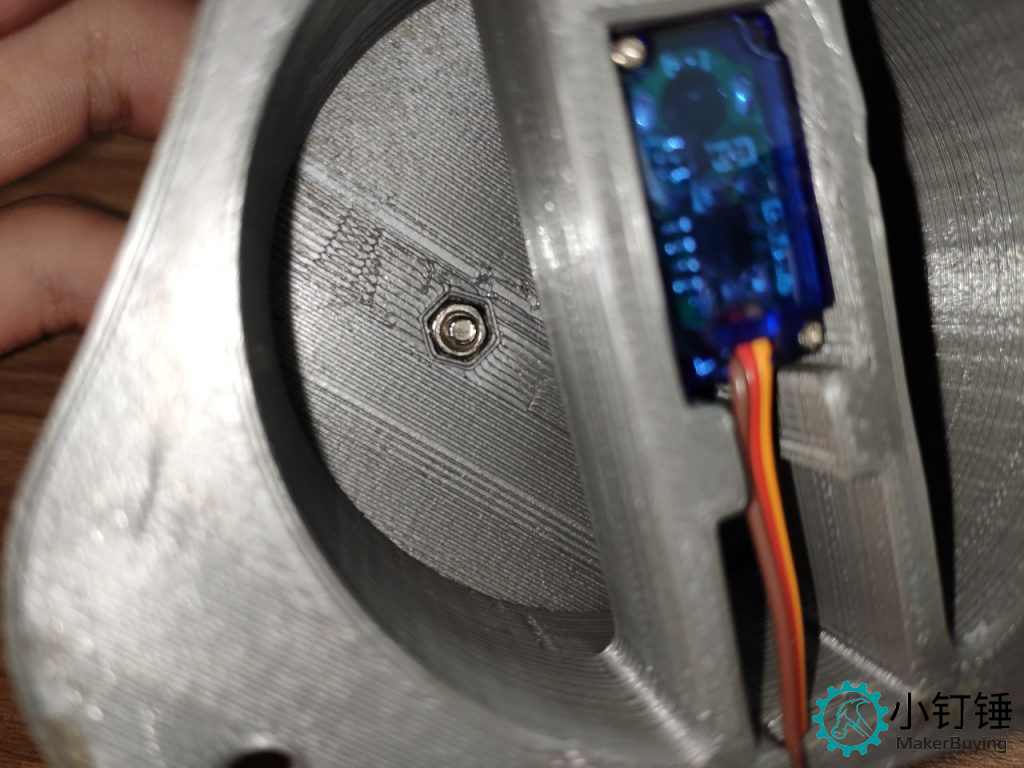
确保舵机处于中立位置,然后在花键轴上安装双臂舵桨,保持臂与舵机主体平行
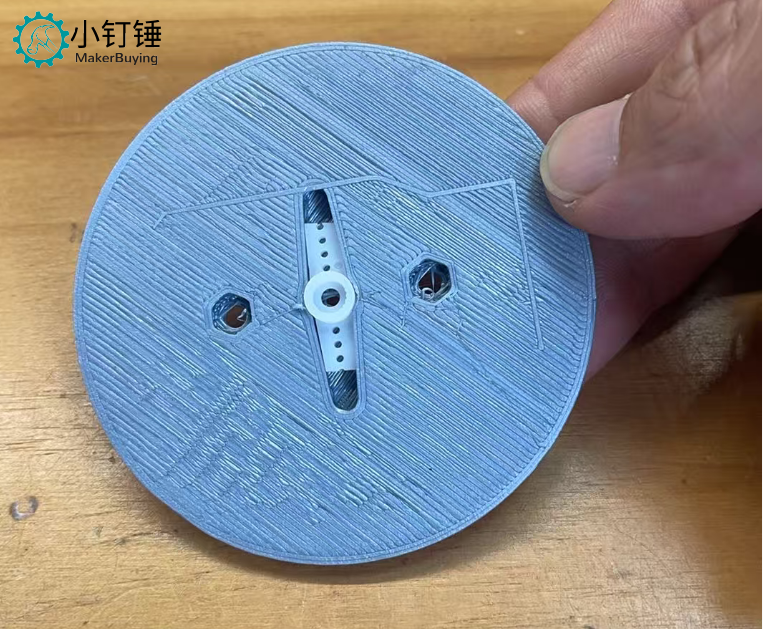
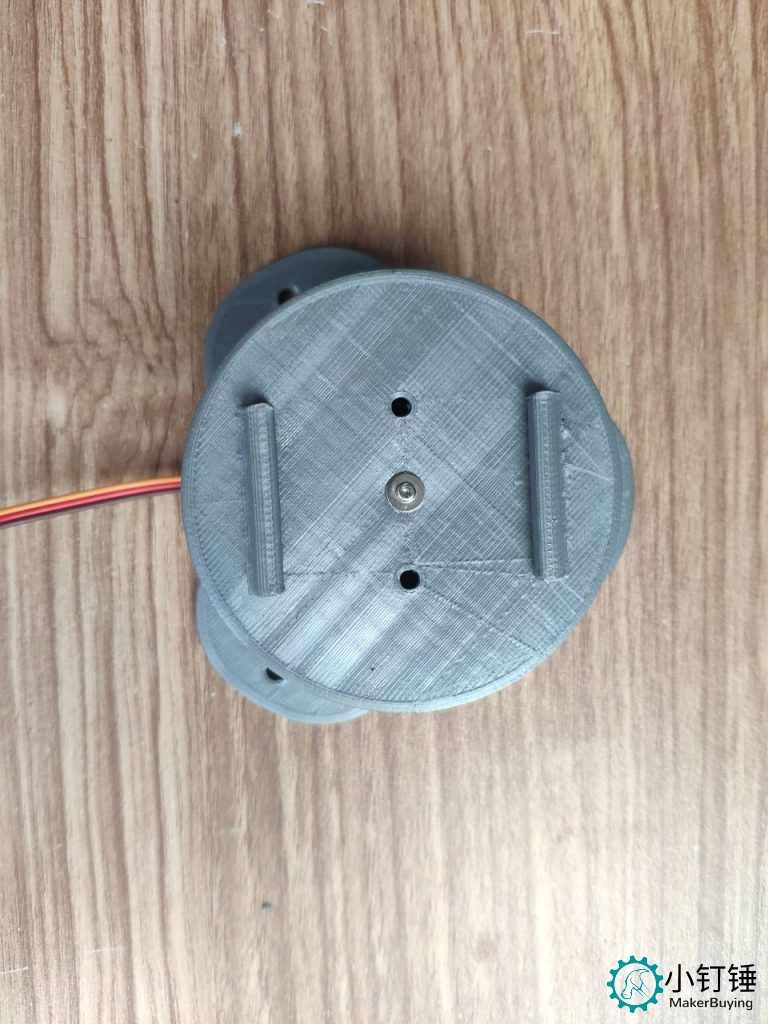
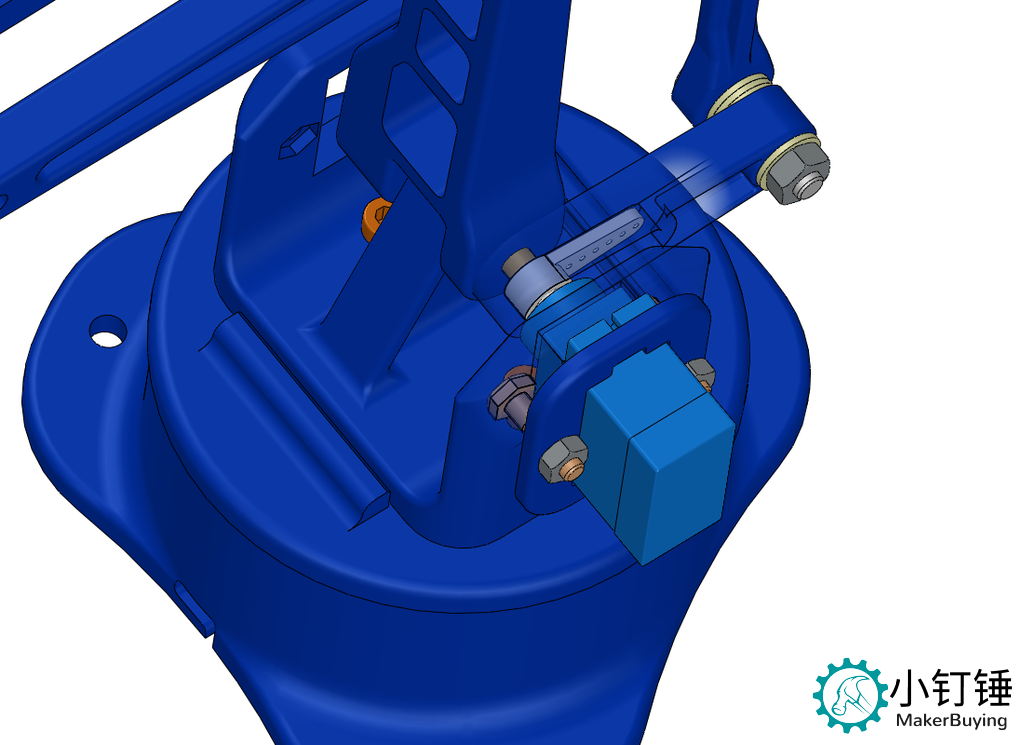
将舵桨插入圆板下方的外壳内,用垫片和螺丝固定好
SNAM7400 3D打印EZ银色机械臂安装教程v0.2
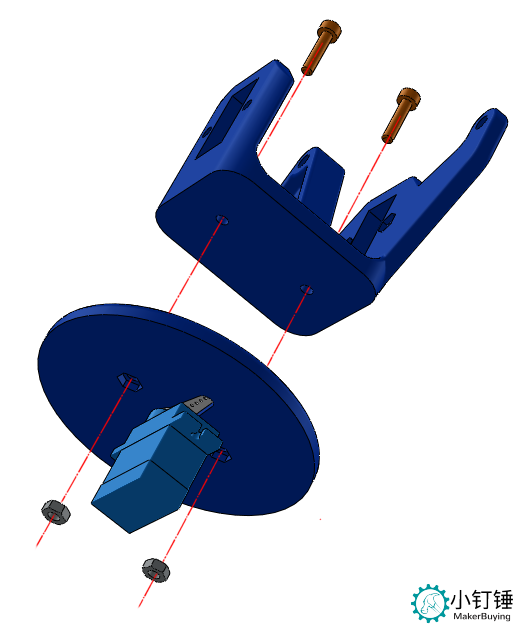
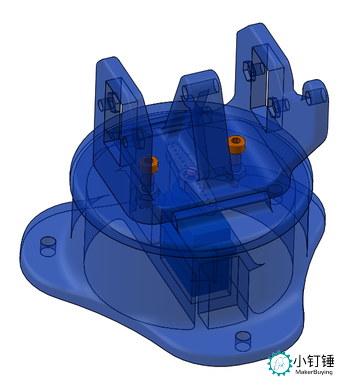
将底座放在板上两个肩部之间的位置,并使用两个 M3 螺钉和螺母连接在一起。
下方有两个六角形外壳,因此在拧紧过程中螺母将保持就位
SNAM7400 3D打印EZ银色机械臂安装教程v0.2

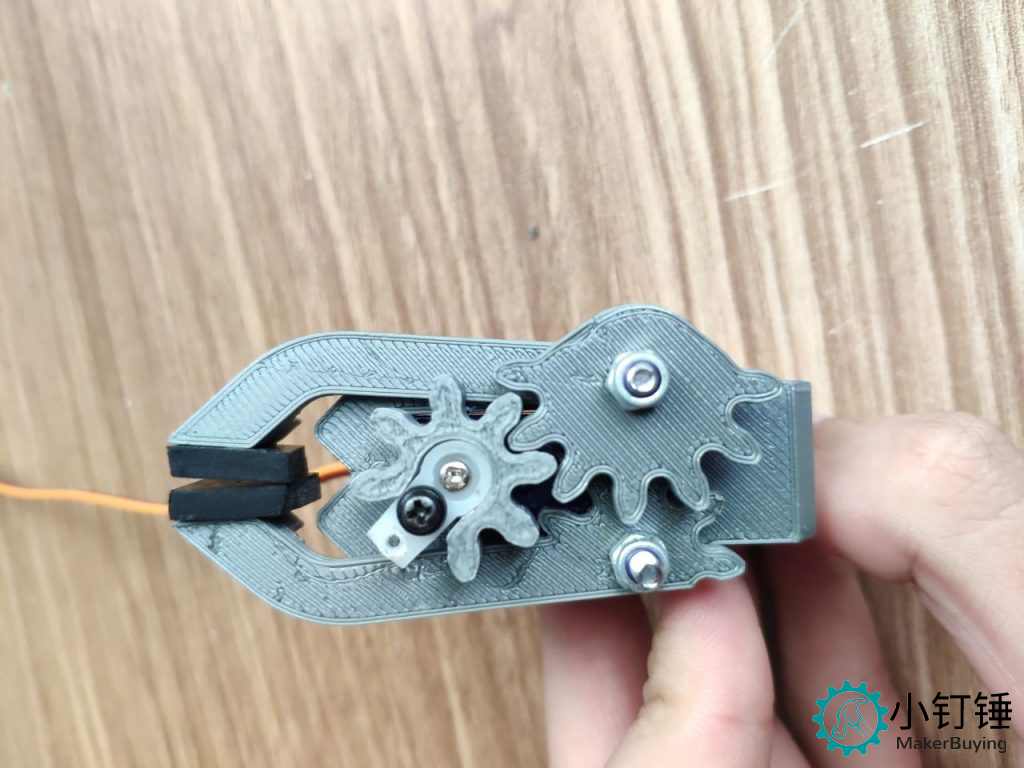
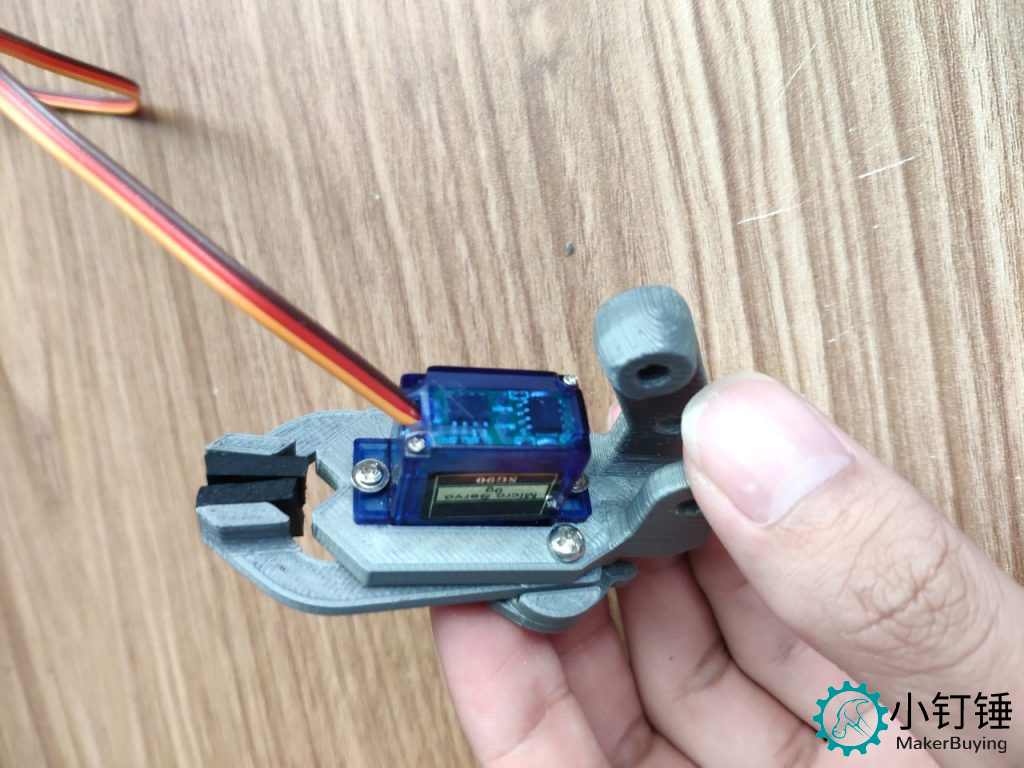
5.安装夹子

SNAM7400 3D打印EZ银色机械臂安装教程v0.2

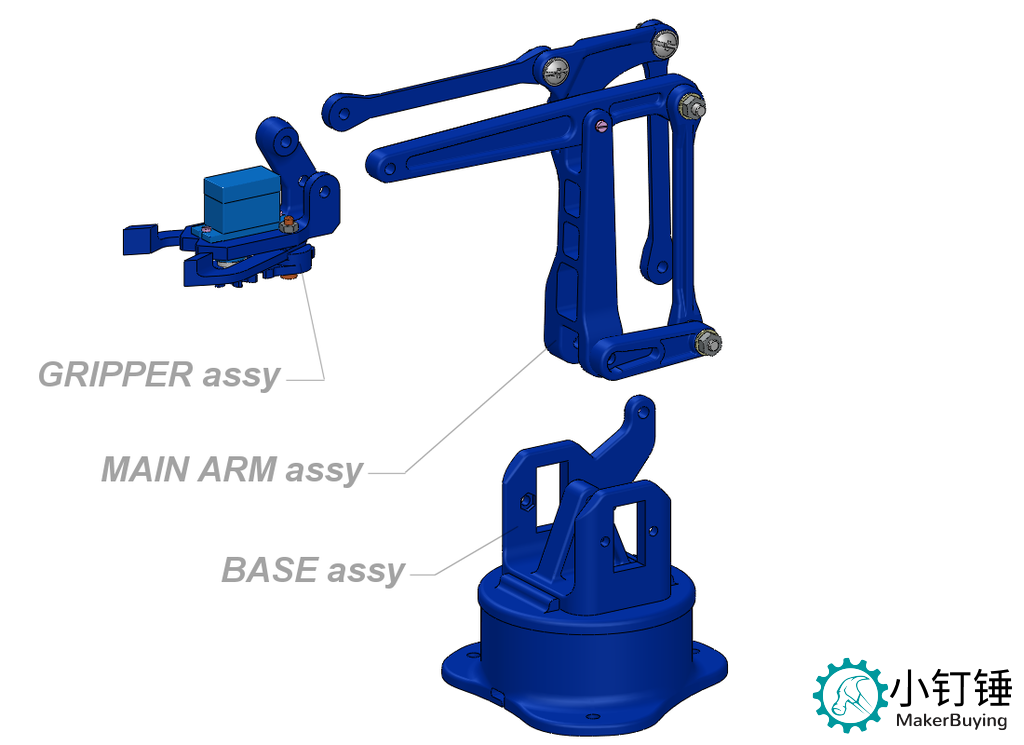
6.最终安装

SNAM7400 3D打印EZ银色机械臂安装教程v0.2
现在我们已经准备好将三个主要的子组件相互连接起来。
SNAM7400 3D打印EZ银色机械臂安装教程v0.2
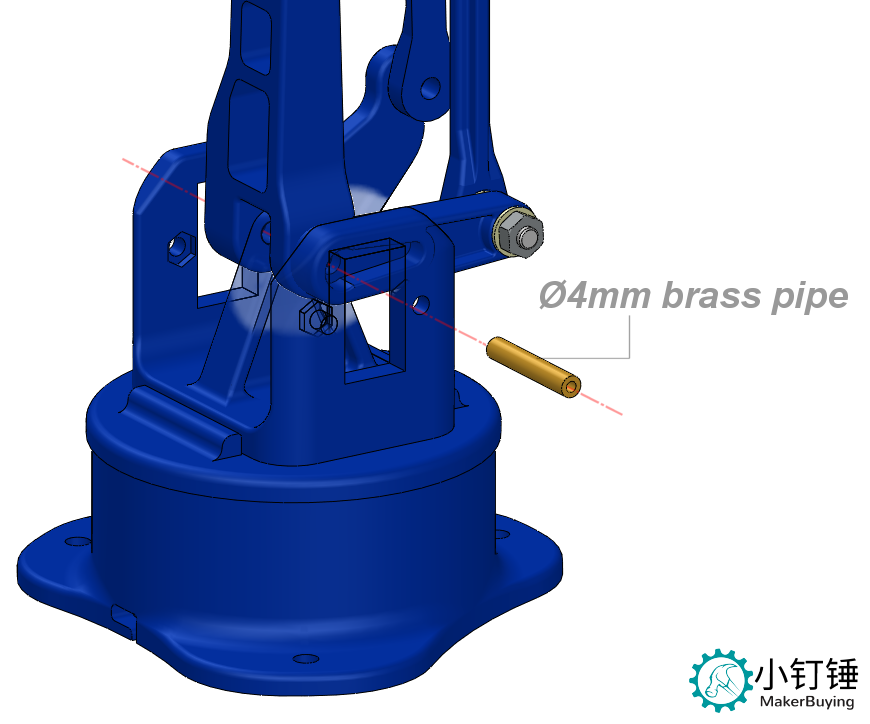
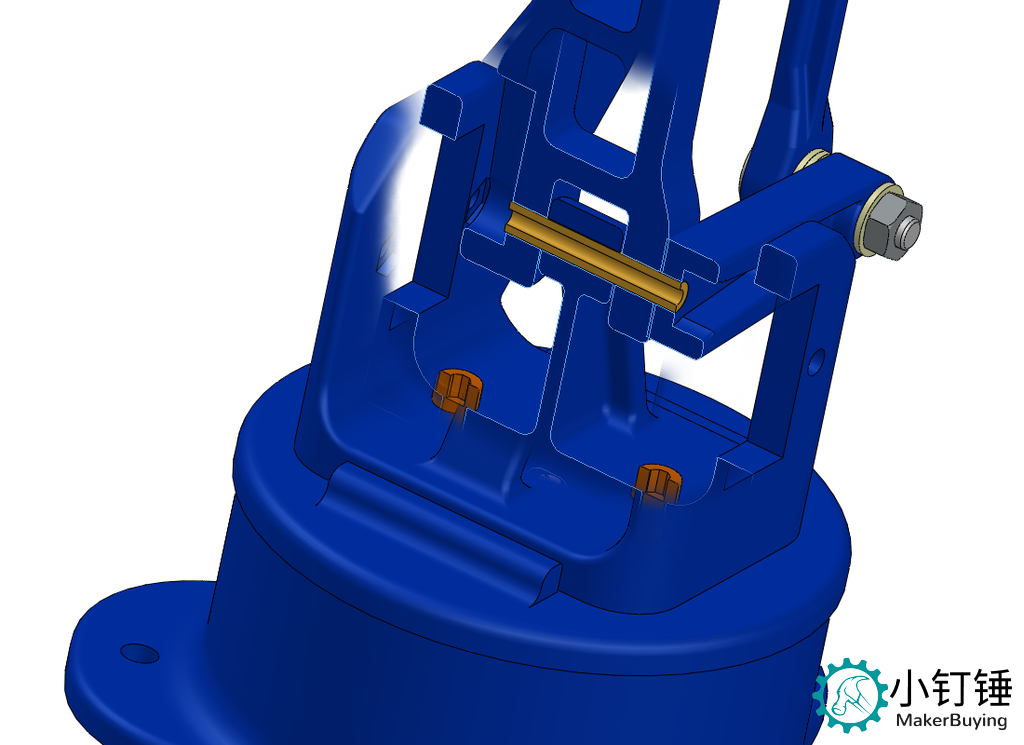
首先将底座与主臂对齐,对齐零件的轴线并从一侧插入胶圈
SNAM7400 3D打印EZ银色机械臂安装教程v0.2
然后安装两侧舵机
SNAM7400 3D打印EZ银色机械臂安装教程v0.2
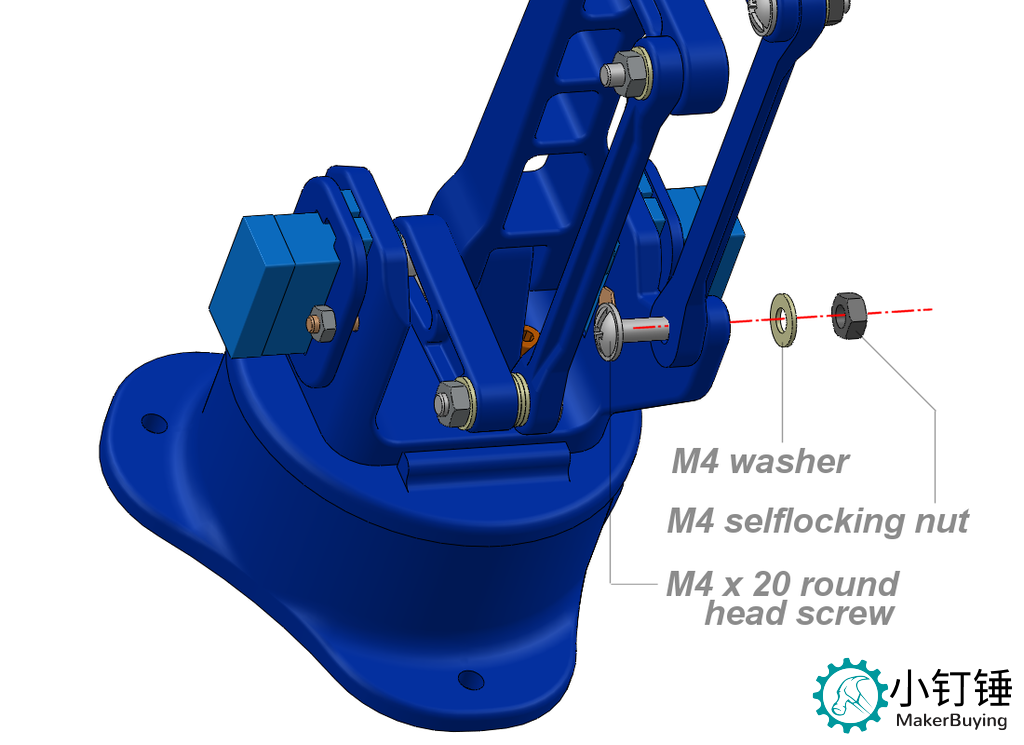
接着将最后的连接处连接到底座后侧的固定臂
SNAM7400 3D打印EZ银色机械臂安装教程v0.2
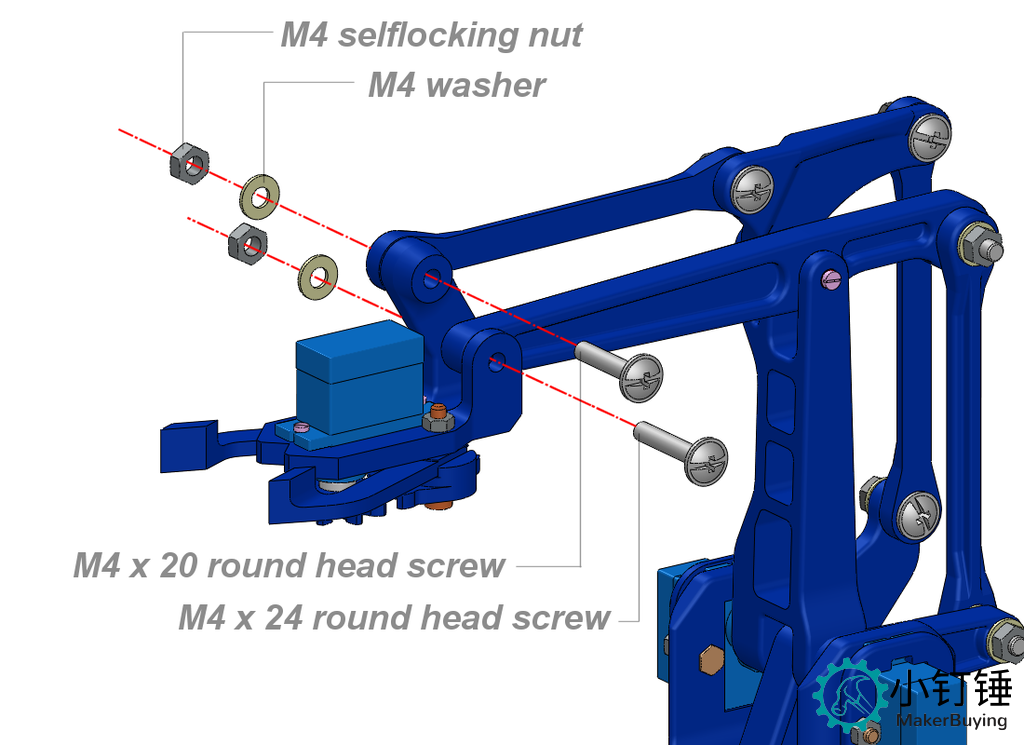
最后的组装步骤是将夹子连接到水平臂,如图所示。
SNAM7400 3D打印EZ银色机械臂安装教程v0.2
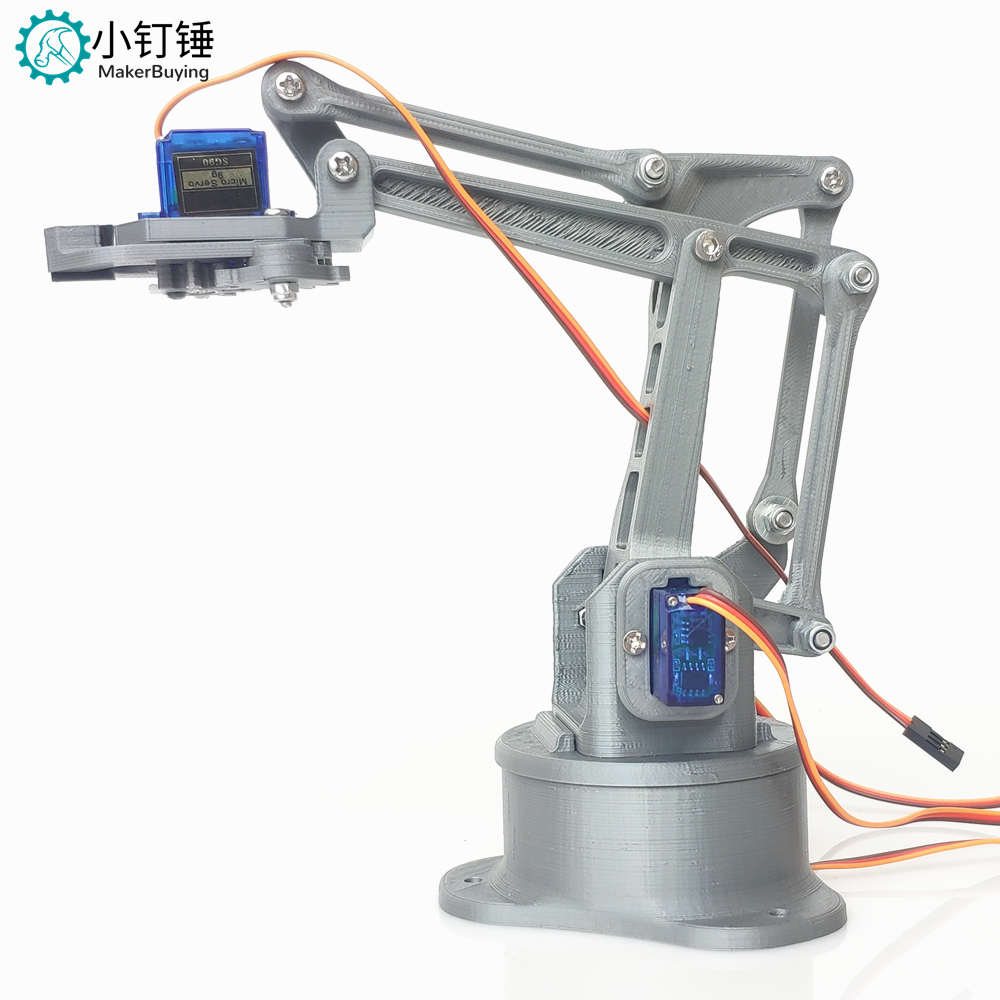
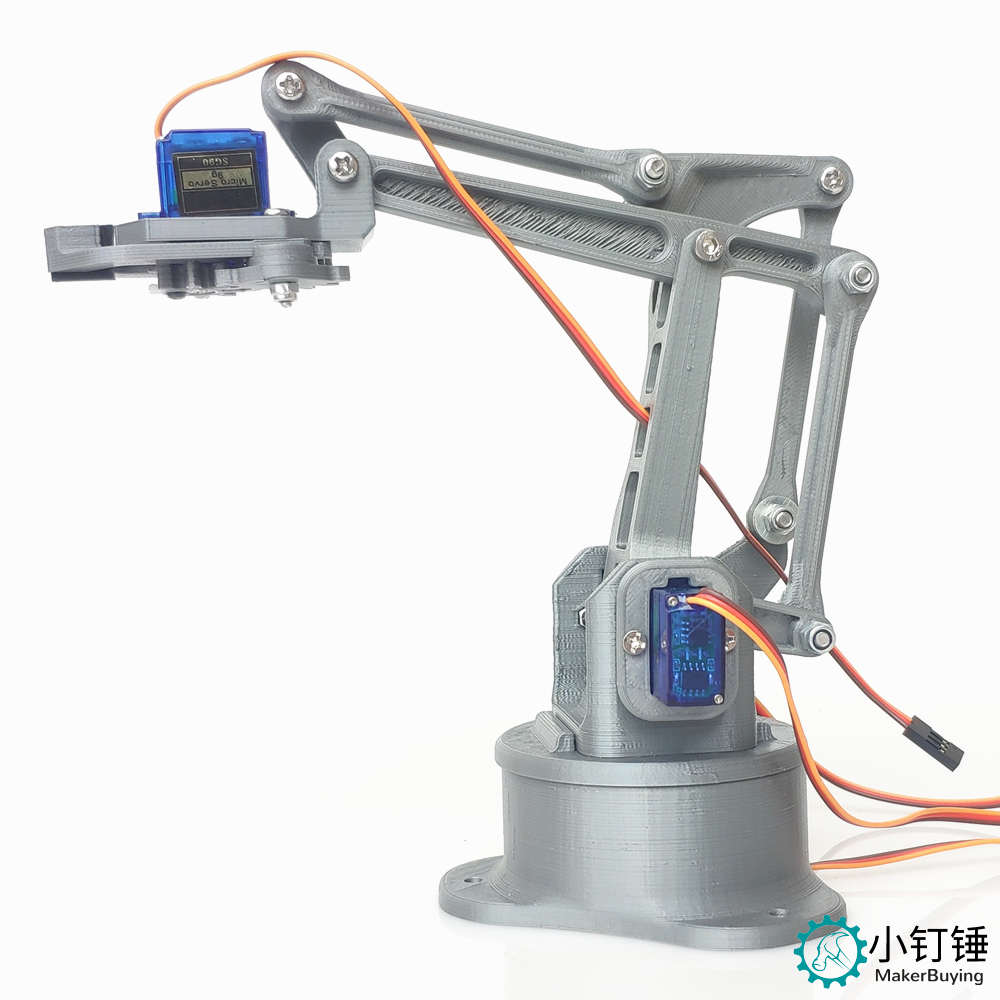
安装完成

更新记录:

v0.2 2026.01.30

更新时间:2021.10.13

公众号
公众号
创客圈 配件商城
分享本页
返回顶部
Index